
IMPORT GUIDE
Excel・スプレッドシートの
古物台帳から
クラウドに乗り換えるガイド
今までExcel・Googleスプレッドシート・紙で管理していた古物台帳を、
CSVファイル1つで一括取り込みする方法を解説します。
目次
1
ExcelやスプレッドシートをCSVに変換
Excelの場合
- 台帳ファイルをExcelで開きます
- 「ファイル」→「名前を付けて保存」を選択
- ファイルの種類を「CSV UTF-8 (コンマ区切り)」にして保存
- ※ 「CSV (コンマ区切り)」でも取り込めますが、「UTF-8」版を推奨
Googleスプレッドシートの場合
- 台帳のスプレッドシートを開きます
- 「ファイル」→「ダウンロード」→「カンマ区切り形式 (.csv)」
- ダウンロードされたCSVファイルを使います(自動的にUTF-8で保存されます)
ポイント: 紙の台帳からの移行なら、まずExcelに打ち込んでからCSV変換するのが一番スムーズです。
2
列名を合わせる
CSVファイルの1行目(ヘッダー行)に以下のいずれかの列名を使ってください。
完全一致でなくても、よく使われる表記に幅広く対応しています。
サンプル(CSVの中身):
取引年月日,品名,数量,特徴,買取金額,氏名,住所,職業,年齢,電話番号,確認書類,書類番号,メモ
2026/07/15,トヨタ プリウス 2020年式,1,白,1500000,山田太郎,札幌市北区北1条西1丁目,会社員,35,090-1234-5678,対面:運転免許証,012345678901,修復歴なし
2026/08/03,ルイ・ヴィトン ネヴァーフル MM,1,モノグラム,80000,佐藤花子,札幌市中央区大通り3丁目,自営業,42,080-9876-5432,対面:パスポート,AB1234567,付属品あり
3
カンタン台帳にインポート
- カンタン台帳にログインします
- 左メニューまたはヘッダーから「古物台帳」ページに移動
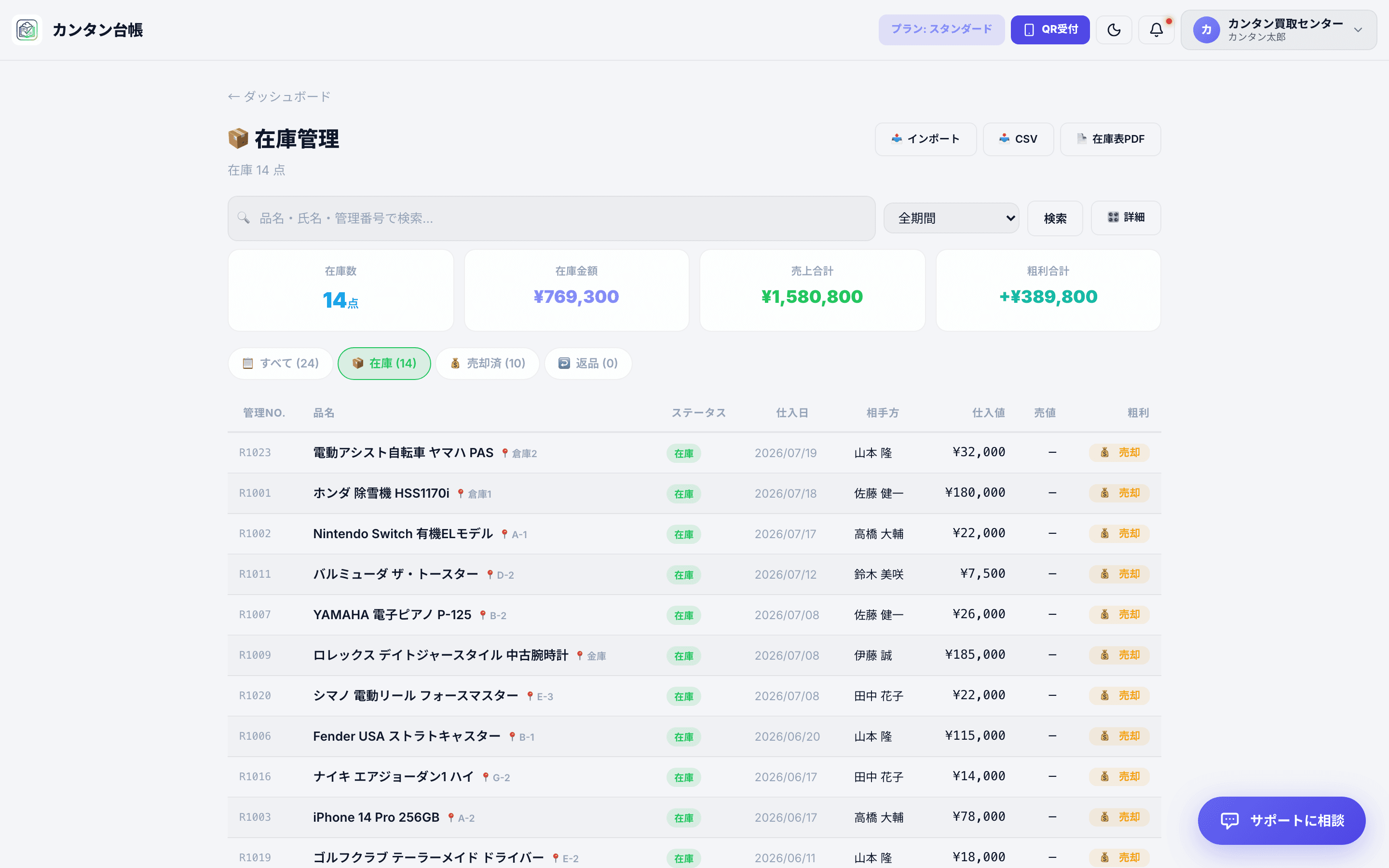
- 右上の「インポート」ボタンをクリック
- インポートパネルが開くので、CSVファイルを選択
- 「取り込む」ボタンをクリック
- 結果が表示されます(成功件数・エラー件数)
✓ インポート完了後のデータは即座に台帳に反映されます。個人情報(住所・電話番号・書類番号)はインポートと同時に暗号化されて保存されるので安心です。
対応フォーマット
📅 日付フォーマット
- 2026/07/15
- 2026-07-15
- 2026.7.15
- 令和8年7月15日
- R8/7/15
- 平成30年12月1日
📝 文字コード
- UTF-8(推奨)
- UTF-8 BOM付き
- Shift_JIS(Excel標準)
💴 金額フォーマット
- 1500000
- ¥1,500,000
- 1,500,000円
🪢 本人確認書類(対面)
- 対面:運転免許証
- 対面:パスポート
- 対面:マイナンバーカード
- 対面:在留カード
- 対面:資格確認書
- 対面:健康保険証(非推奨・過去の記録の移行用)
📦 本人確認書類(非対面)
- 非対面:eKYC(電子本人確認)
- 非対面:身分証コピー+転送不要書留
- 非対面:住民票の写し等(原本)
- 古物商許可証(業者間)
- その他(1万円未満の特例など)
よくあるエラーと対策
✗ 「列名を認識できませんでした」
→ 1行目に「品名」「氏名」「住所」「取引年月日」などの列名が含まれていることを確認してください。空白や全角スペースが含まれている場合は取り除いてみてください。
✗ 「品名がありません」(特定行エラー)
→ そのCSV行に品名が空欄になっています。Excelに戻って空欄を埋めてから再度お試しください。
✗ 「日付の形式が不正です」
→ 日付は「2026/07/15」「令和8年7月15日」などの形式に対応しています。「7月15日」(年なし)は認識できません。
✗ 文字化けする
→ ExcelでCSV保存時に「CSV UTF-8」を選択してください。Shift_JISにも対応していますが、UTF-8が最も確実です。
✗ 「月間登録上限に達します」
→ フリープラン(月10件)の場合、インポートデータ件数が上限を超えるとエラーになります。スタンダード以上のプランにアップグレードすると無制限になります。