
画像から古物台帳を自動入力(β)の使い方
取引画面のスクリーンショット・商品写真・レシートを選ぶだけで、AIが品名・金額・取引日などの下書きを記帳フォームに自動入力します。 手入力の手間を減らすための入力補助機能です——最後の確認はあなたの目でお願いします。
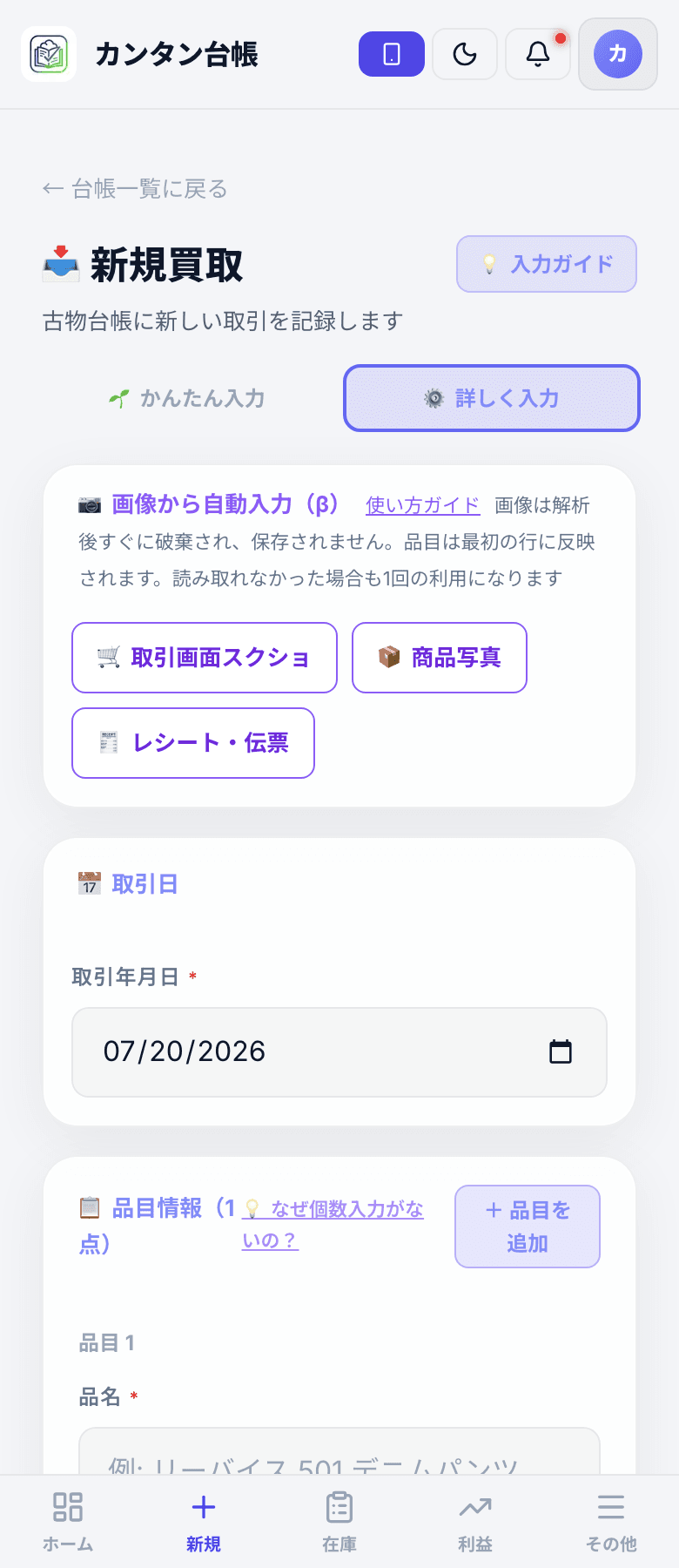
どんな機能?(3つのモード)
記帳フォーム(新規買取)の上部にある「画像から自動入力(β)」カードから使えます。読み取りたい画像の種類に合わせて3つのボタンがあります。
| モード | どんな画像を選ぶ | 自動入力される項目 |
|---|---|---|
| 取引画面スクショ | メルカリ・ヤフオク等の取引画面/購入履歴のスクリーンショット | 品名・金額・取引日・プラットフォーム名・取引ID(メモ欄) |
| 商品写真 | 買い取った品物そのものの写真 | 品名・特徴(色・型番・状態など) |
| レシート・伝票 | 仕入れのレシート・仕入伝票・古物市場の精算書 | 金額・日付・仕入先名・代表品名 |
読み取り結果は下書きとしてフォームに入ります。相手方の氏名・住所など、画像に写っていない法定記載事項は通常どおり入力が必要です。
使い方(5ステップ)
- 台帳 → 新規買取を開く
- 上部の「画像から自動入力(β)」から、画像の種類に合ったボタンを押す
- カメラで撮影するか、保存済みの画像・スクリーンショットを選ぶ
- 数秒待つと、読み取れた項目がフォームに自動で入る
- 内容を元の画像と見比べて確認し、残りの項目(相手方情報など)を入力して保存
スマホなら「その場で撮る→確認→保存」まで完結します。店舗仕入れの直後にレシートを撮っておけば、記帳忘れがなくなります。
利用回数と数え方
| プラン | 月間利用回数 |
|---|---|
| フリー | 月3回(お試し) |
| スタンダード(¥980/月) | 月300回 |
| プロ(¥2,980/月) | 月1,000回 |
- 回数は毎月1日にリセットされます
- 読み取れなかった場合も、解析を実行した時点で1回と数えます(システム障害で解析自体が動かなかった場合は消費されません)
- 3つのモードの合計で数えます
うまく読み取るコツ
- 対象だけを大きく写す(レシートなら全体が枠に収まるように)
- 明るい場所で、ピントが合ってから撮る(ブレ・暗さが失敗の主原因です)
- スクショは取引情報(商品名・金額・日付)が写っている画面で撮る
- 読み取れなかったら、角度を正面にして撮り直すと成功率が上がります
運転免許証・マイナンバーカード等の本人確認書類は読み取り対象外です。アップロードしないでください。相手方の本人確認情報は通常どおり手入力をお願いします。
画像とプライバシーの扱い
- アップロードした画像は読み取り処理のためにメモリ上でのみ扱われ、処理後すぐに破棄されます。当サービスのサーバーには保存されません
- 画像は情報抽出のために外部AIサービス(Google Gemini API)に送信されますが、AIモデルの学習には使用されません(有料APIのデータ処理条件に基づく)
- 詳しくは利用規約 第5条とプライバシーポリシーをご覧ください
よくある質問
Q. AIが入力した内容はそのまま保存していい?
A. 必ず元の画像と見比べて確認してください。古物台帳は法定帳簿であり、記載内容の正確性はユーザーの責任です。AIの読み取りはあくまで下書きです。
Q. 出品者のニックネームが氏名欄に入らないのはなぜ?
A. ニックネームは古物営業法上の「氏名」ではないため、メモ欄に入る設計です。法定の相手方確認は別途必要です(詳しくは確認義務チェッカーで確認できます)。
Q. パソコンでも使える?
A. 使えます。保存済みの画像ファイルやスクリーンショットを選択してください。