
品物の種類の使い方
トレカ・古本・中古車など、品物に合った入力欄で記帳する
新規入力の画面で「トレカ」「古本・漫画・CD・ゲーム」「中古車・バイク」などの品物の種類を選ぶと、その品物に合った入力欄が出ます。 欄を埋めるだけで品名と特徴が自動で入るので、毎回同じことを打たずに済みます。
品物の種類でできること
古物台帳の品名・特徴は、品物によって書くべきことが違います。トレカならカード名と型番、中古車なら車台番号、時計ならシリアル番号。 品物の種類を選ぶと、その品物でよく書く項目が、最初から入力欄として並びます。
| 品物の種類 | 主な入力欄 |
|---|---|
| トレカ | タイトル、カード名、型番(収録番号)、レアリティ、状態・鑑定 |
| 古本・漫画・CD・ゲーム | 種類、題名・タイトル、巻・枚数、バーコード(ISBN・JAN)、状態 |
| 中古車・バイク | 種類、メーカー、車名、車台番号、年式 |
| 古着・スニーカー | ブランド、アイテム、サイズ、色、状態 |
| ホビー・おもちゃ | メーカー、品番(セット番号など)、商品名、状態 |
| ブランド・時計・宝飾 | ブランド、品名・型番、シリアル、素材、ランク |
| 貴金属・金 | 素材、重量(g)、種類、刻印 |
| 家電・カメラ・スマホ・PC | 種類、メーカー、型番・モデル、製造番号・IMEI、動作 |
| 工具・機械 | メーカー、型番、種類、製造番号、動作 |
| 骨董・美術・着物 | 種類、作家・銘、品名、時代、寸法 |
| スポーツ・アウトドア・楽器 | 種類、メーカー、品名・モデル、サイズ・規格、状態 |
最初に、扱う品物の種類を選ぶ
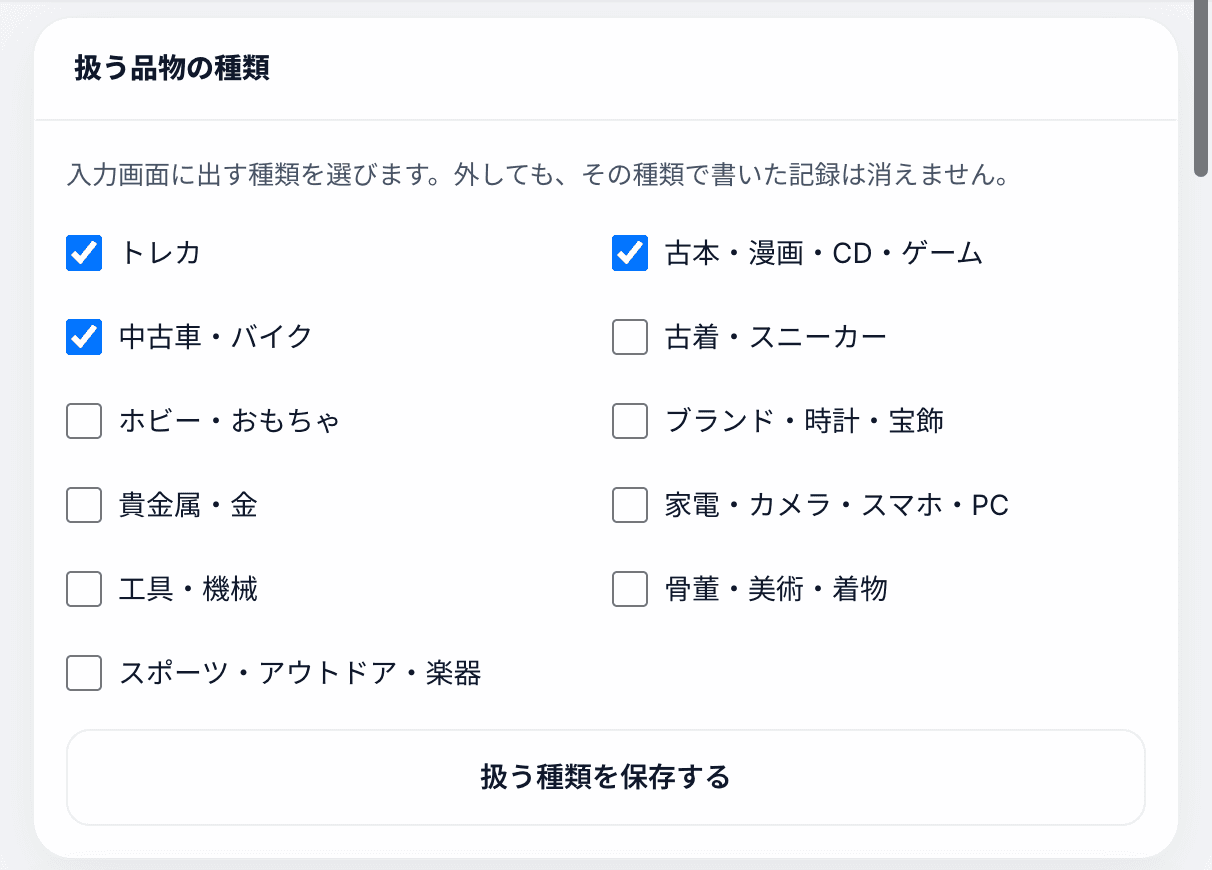
11種類を全部並べると選びにくいので、最初に自分の店で扱う種類だけを選びます。 新規入力を初めて開いたときに「扱う品物の種類を選んでください」と出るので、扱うものにチェックを入れてください。いくつでも選べます。 前から使っている店では、ホームを開いたときに案内が1回出ます。登録のときの業種と今までの記録から、扱っていそうな種類に最初から印が付いています。 今までどおりの書き方でよければ「今は選ばない」を押せば、画面は今までのままです。
あとから変えるときは、設定 →「品物の種類と入力欄」→「扱う品物の種類」です。
入力のしかた|欄を埋めると品名・特徴が入る
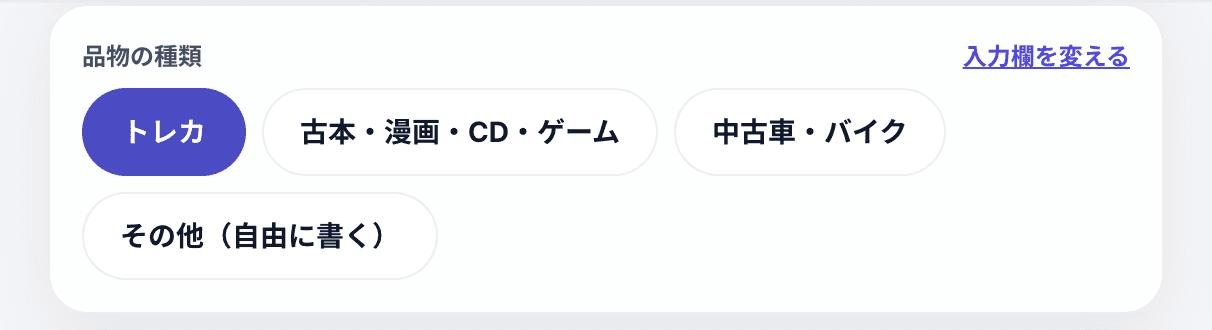
新規入力の画面のいちばん上で、品物の種類を選びます。
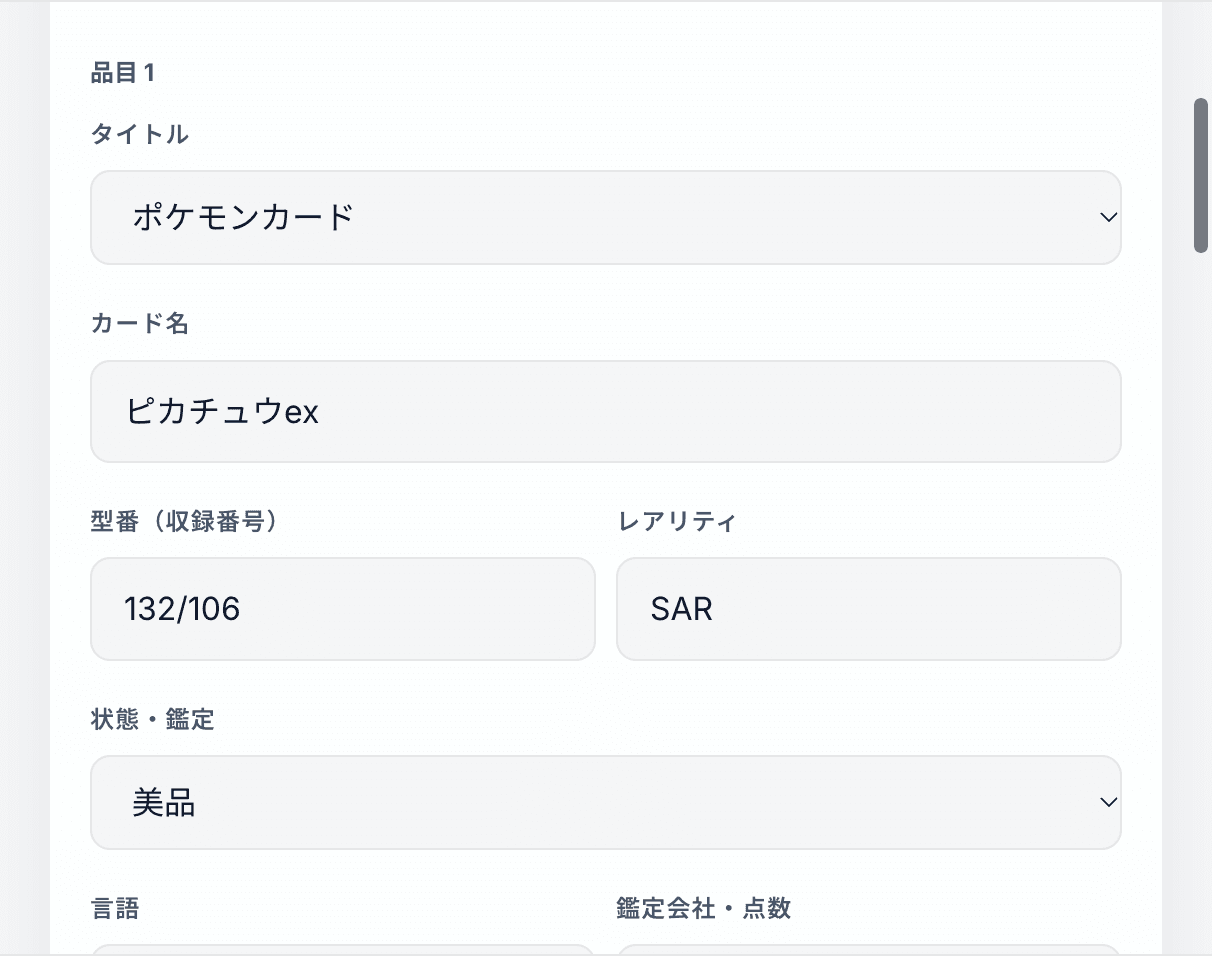
選んだ種類に合った欄が出ます。トレカなら、タイトル・カード名・型番・レアリティ・状態などです。
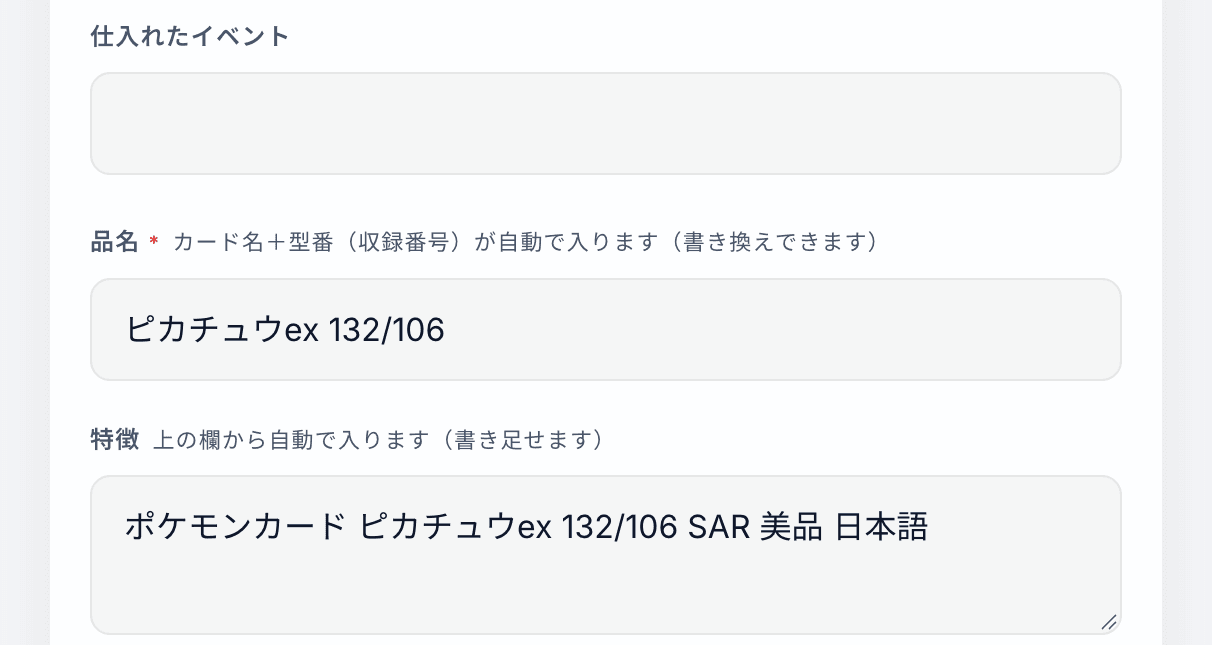
欄を埋めると、品名と特徴が自動で入ります。トレカなら品名は「カード名+型番」、特徴は埋めた欄を並べた文です。 自動で入った品名・特徴は、そのまま書き換えたり書き足したりできます。
仕入れの形を選ぶ
相手方情報の欄のいちばん上で、「お客さんから買取」「お店・業者から仕入れ」「ネットで個人から」のどれかを選びます。 選んだ形に合わせて、下の欄と確認書類の最初の値が変わります。
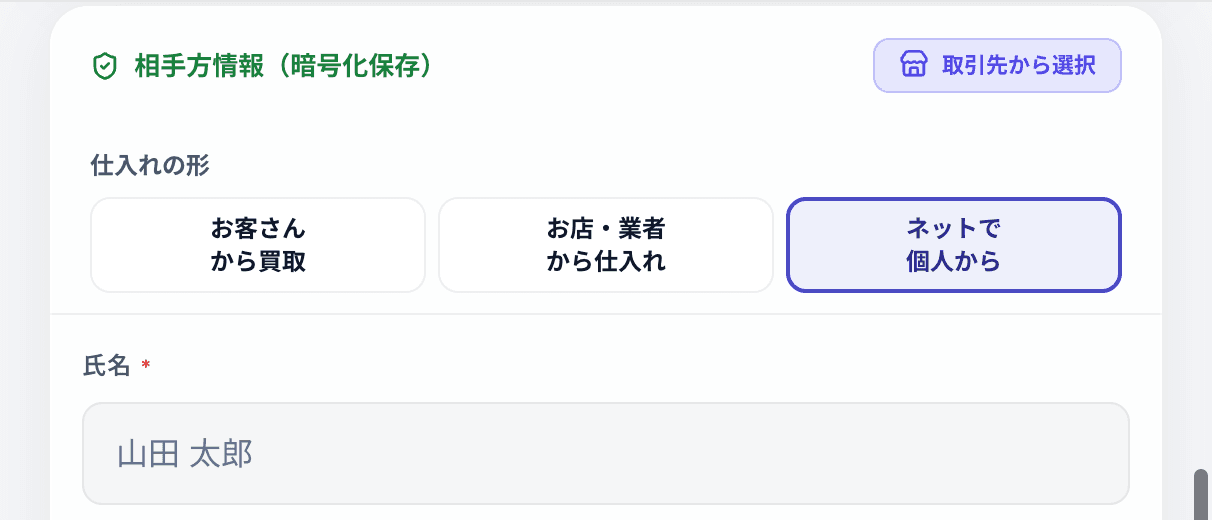
| 仕入れの形 | 増える欄 | 確認書類の最初の値 |
|---|---|---|
| お客さんから買取 | (なし) | 運転免許証 |
| お店・業者から仕入れ | 仕入れルート・証憑の番号 | 古物商許可証 |
| ネットで個人から | 取引サイト・取引ID | 非対面(eKYC) |
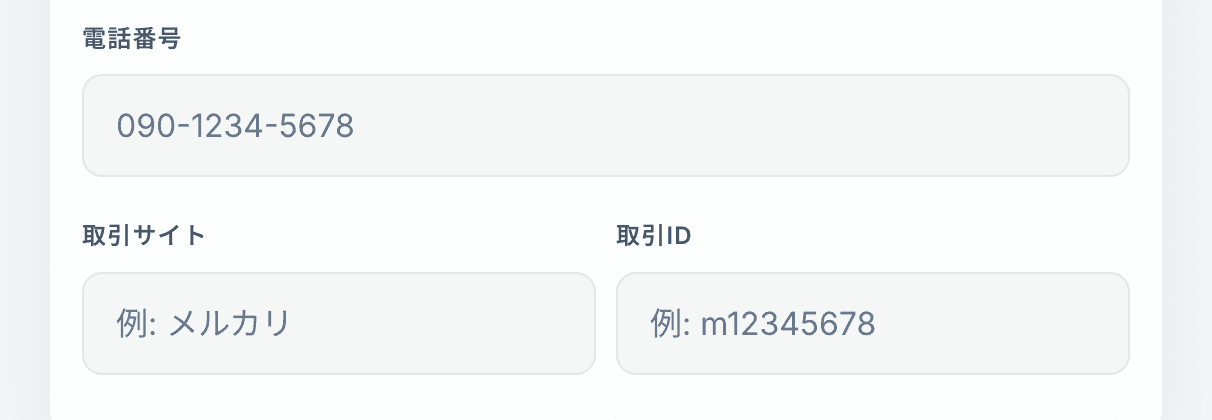
入力欄を変える(隠す・並べ替え・足す)
新規入力の画面の「入力欄を変える」、または設定 →「品物の種類と入力欄」から、種類ごとに入力欄を変えられます。
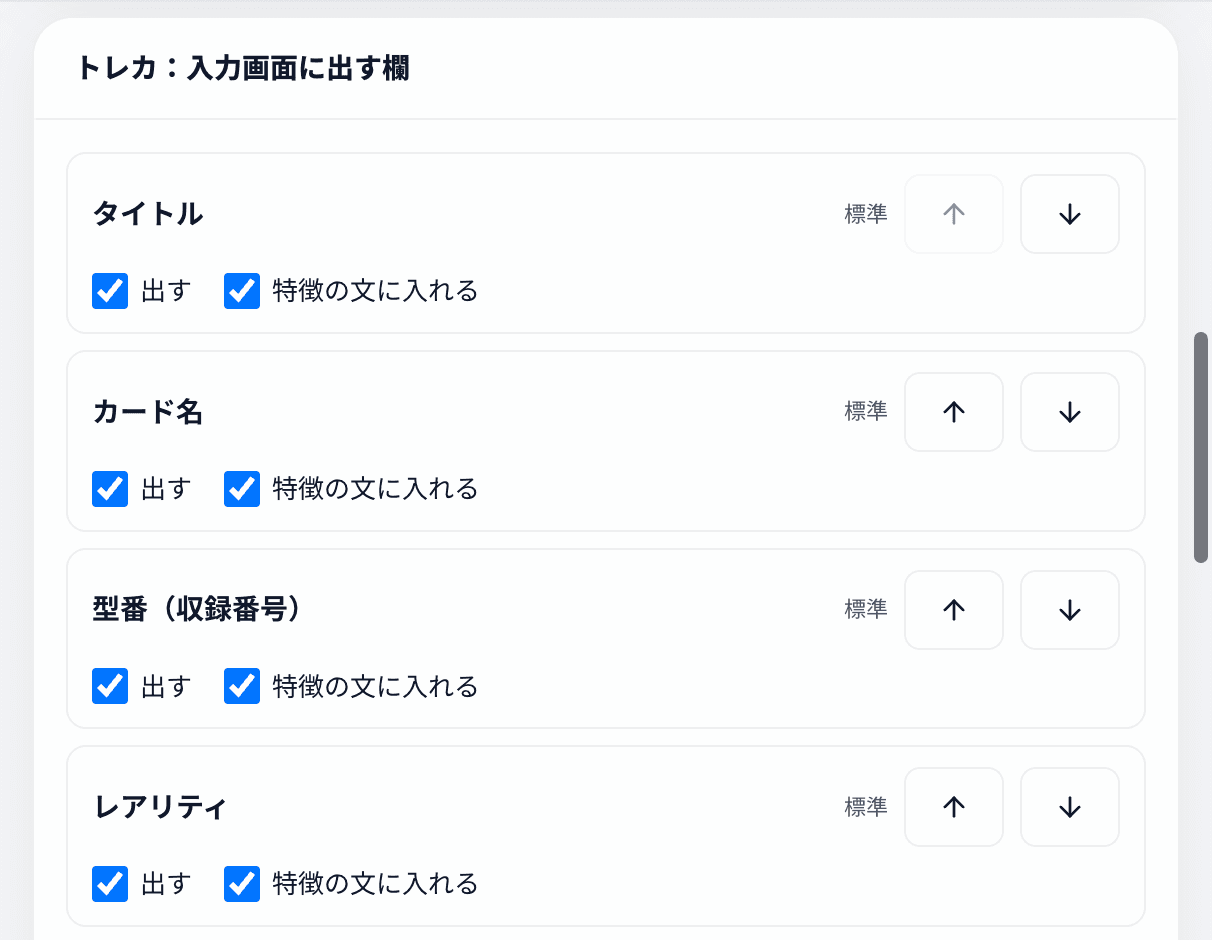
- 出す: 外すと入力画面に出なくなります(使わない欄を隠す)。
- 特徴の文に入れる: 外すと、その欄は自動で作る特徴の文に入りません。
- 上下の矢印: 入力画面での並び順を変えます。
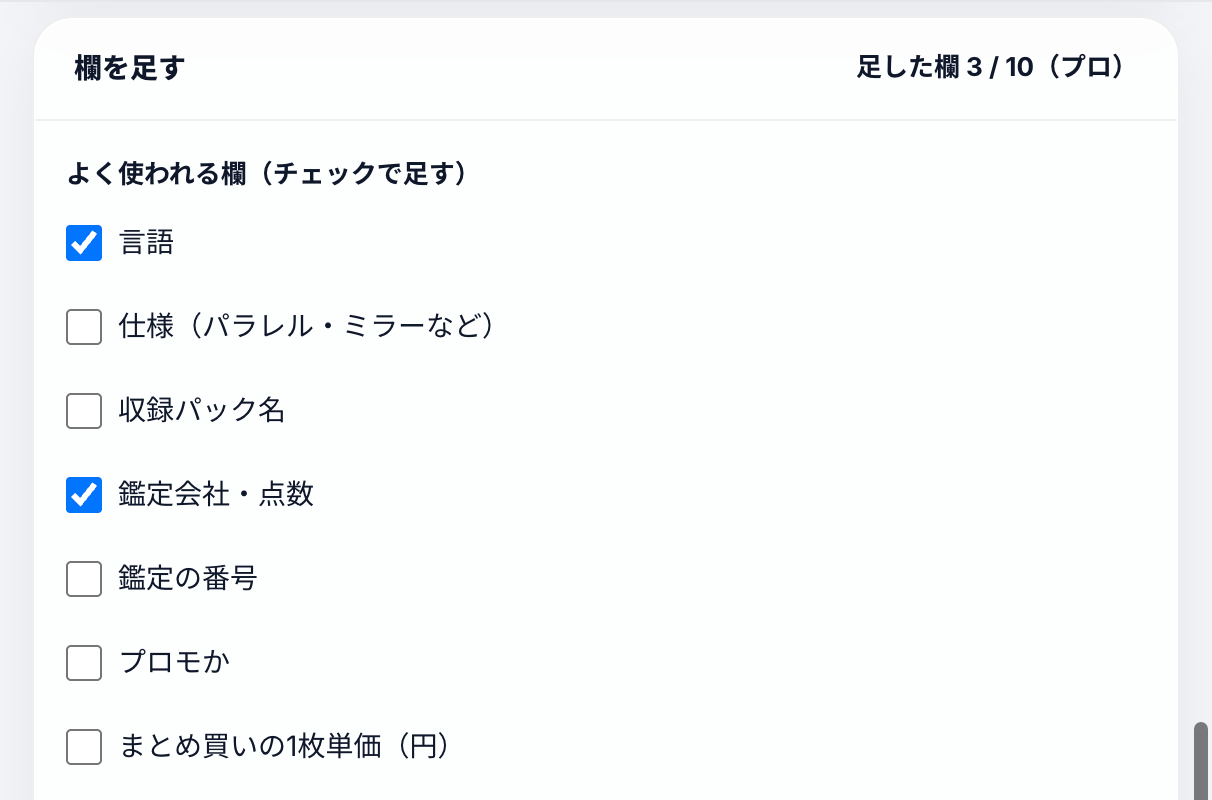
よく使われる欄をチェックで足したり、自分で名前を付けた欄を足したりもできます(例: 仕入れたイベント)。
カスタム項目を出す品物を選ぶ
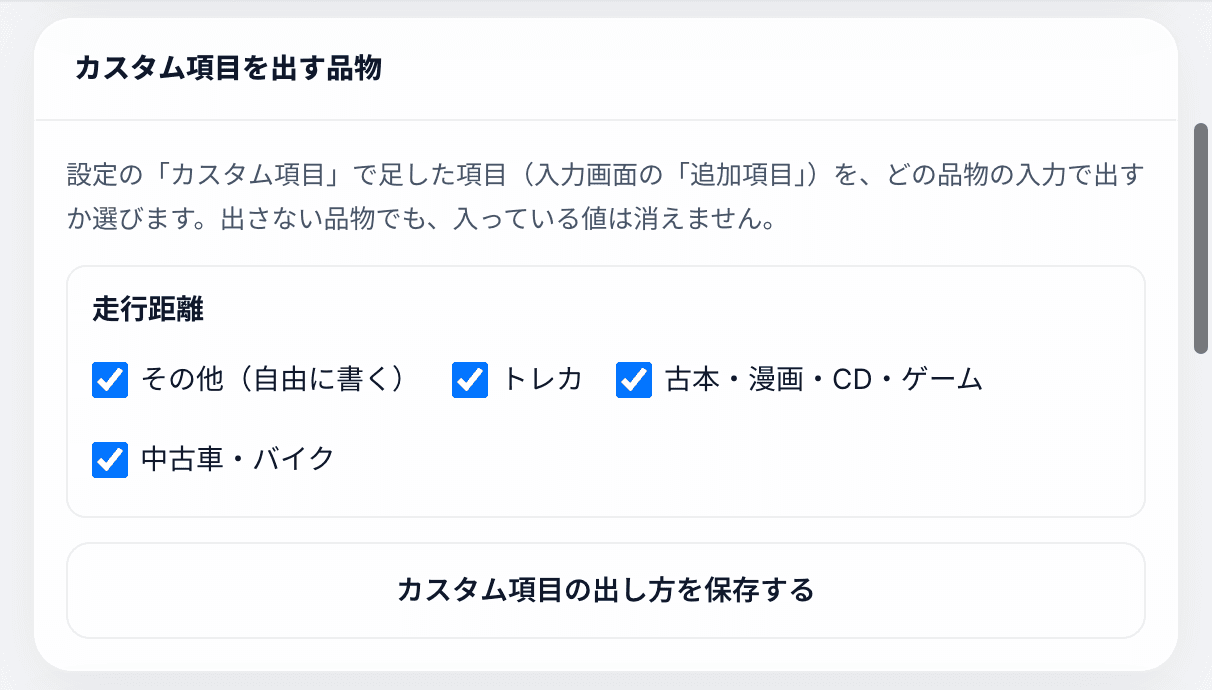
設定の「カスタム項目」で足した項目(入力画面では「追加項目」)は、何も決めなければ、どの種類を選んでも入力画面に出ます。 たとえば「走行距離」を足していると、トレカを入力するときにも出てしまいます。
設定 →「品物の種類と入力欄」→「カスタム項目を出す品物」で、項目ごとに出す種類を選べます。
まとめて表入力で使う
まとめて表入力でも品物の種類を使えます。 表の上で品物の種類と仕入れの形を1つずつ選ぶと、表のすべての行に効きます。
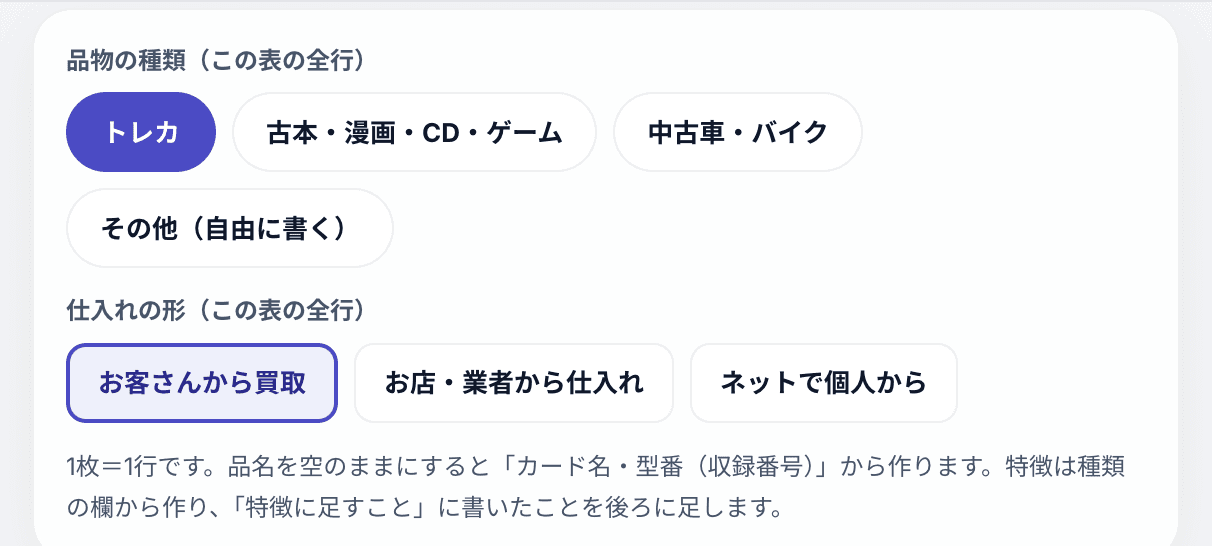
種類を選ぶと、表の列がその種類の欄に変わります。
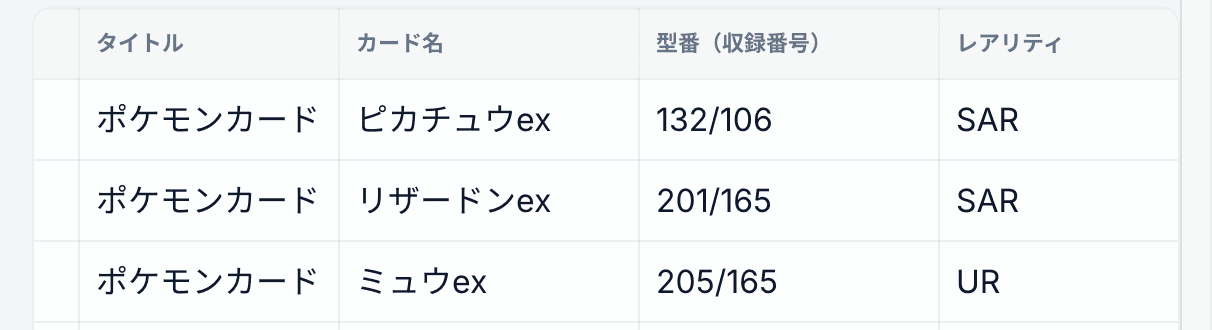
- 品名は空のままでかまいません。トレカならカード名と型番から自動で作ります。
- 特徴は欄から自動で作り、「特徴に足すこと」の列に書いたことを後ろに足します。
- 1点=1行なので、数量の列はありません。
一覧で絞る・CSVに書き出す
台帳一覧の検索の横にある品物の種類のプルダウンで、「トレカだけ」「その他(自由に書いた記録)だけ」のように絞れます。 扱う品物の種類から外した種類でも、記録があればプルダウンに出ます。
CSVの書き出しには「古物台帳(提出・確認用)」「全部」「管理用(品物ごとの欄つき)」の3つがあります。管理用は、全部の列の右に、レアリティ・車台番号など品物の種類ごとの欄を足したCSVです。店の中での在庫管理などに使えます。
よくある質問
Q. 品物の種類を使うと、古物台帳の印刷や提出用CSVは変わりますか?
A. 変わりません。自動で作った品名・特徴は、今までと同じ「品名」「特徴」の欄に入ります。印刷・提出用CSVはその欄を今までどおり出します。
Q. 今まで書いた記録はどうなりますか?
A. そのまま残ります。品物の種類を選ばずに書いた記録は「その他(自由に書いた記録)」として扱われ、一覧でも絞り込めます。
Q. 保存したあとで、種類の欄を直せますか?
A. 直せます。記録の詳細画面で「編集」を押すと、種類の欄も直せます。品名・特徴は勝手には変わりません。「品名に入れる」「特徴に入れる」を押したときだけ作り直します。
Q. 種類の欄を足すのにお金はかかりますか?
A. 欄を隠す・並べ替えるのはフリープランでもできます。よく使われる欄や自分で名前を付けた欄を足すのは、スタンダードプラン(種類ごとに5個まで)とプロプラン(10個まで)です。
あわせて読みたい: 台帳の入力方法は3つ/ 台帳入力のコツ/ 本人確認書類の選び方