
台帳の入力方法は3つ
かんたん入力・詳しく入力・まとめて表入力の使い分けガイド
カンタン台帳の新規記帳画面には、「かんたん入力」「詳しく入力」「まとめて表入力(ベータ版)」の3つのボタンが並んでいます。 どれを選べばいいのか、何が違うのか。この記事で3つとも実際の画面つきで解説します。
まず結論:3つの入力方法の比較表
3つとも、保存されたあとの台帳データは同じです。違うのは入力のしかただけ。 自分の買取スタイルに合わせて、そのつど切り替えて構いません。
| 入力方法 | 向いている場面 | 特徴 |
|---|---|---|
| かんたん入力 | 初めての記帳・1件ずつの買取 | 任意項目を隠して迷わない。初めての人は自動でこのモードから始まる |
| 詳しく入力 | 管理番号・棚番まで記録したい | 全項目を表示。在庫管理や複数店舗の運用向け |
| まとめて表入力(β) | 同じ日に何件もまとめて登録 | 表計算ソフトの感覚。ドラッグでコピー、保存ボタンを押すまで書き込まれない |
かんたん入力|迷ったらこれ
法律上必要な項目に絞って表示するモードです。任意項目(管理番号・棚番・相手方の職業・年齢・電話番号)を隠してあるので、 画面がすっきりして「どこまで書けばいいの?」と迷いません。初めて記帳する人は、自動でこのモードから始まります。
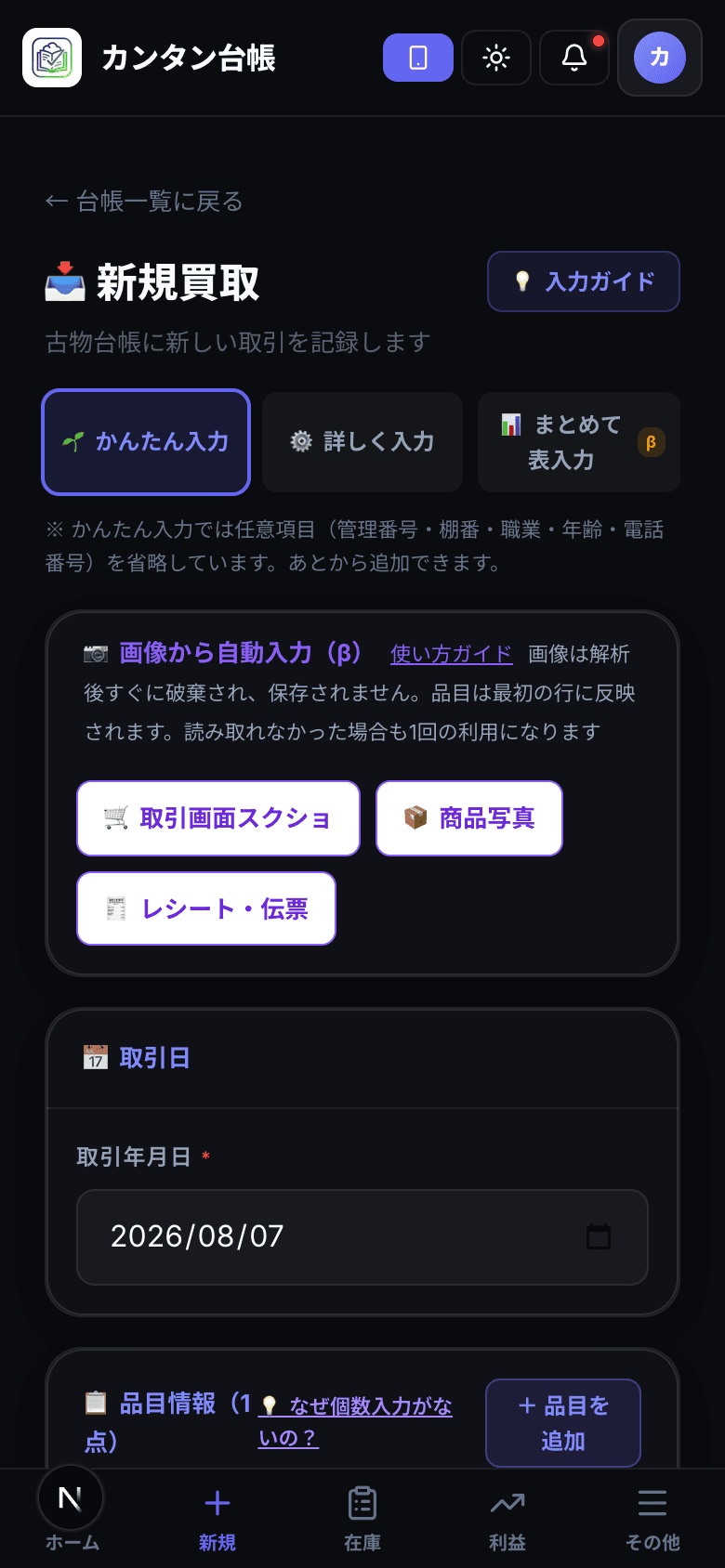
写真から品名・金額を自動入力する「画像から自動入力(β)」もこの画面から使えます。使い方は画像から自動入力の使い方をご覧ください。
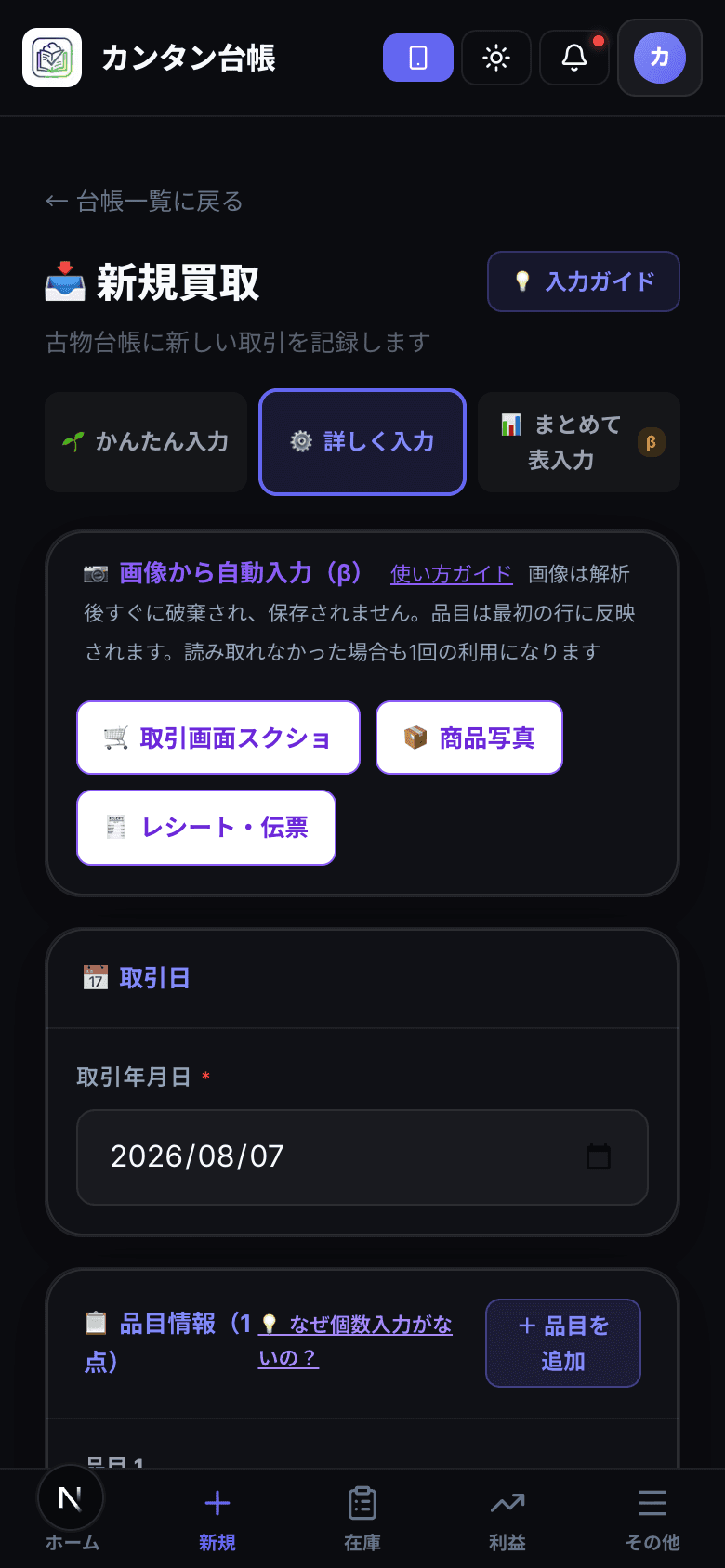
詳しく入力|在庫管理までフルに使う
すべての入力欄を表示するモードです。かんたん入力で省略される管理番号・棚番・職業・年齢・電話番号まで入力できます。 仕入れた商品を棚で管理している人や、売却まで追いかけて利益を見たい人はこちらが向いています。
まとめて表入力(β)|Excel感覚で一括登録
2026年8月に追加された新しい入力方法です。表計算ソフトのようなマス目に、何件もまとめて入力できます。 出張買取から戻って10件まとめて記帳する日や、同じ相手から多点買取した日に力を発揮します。
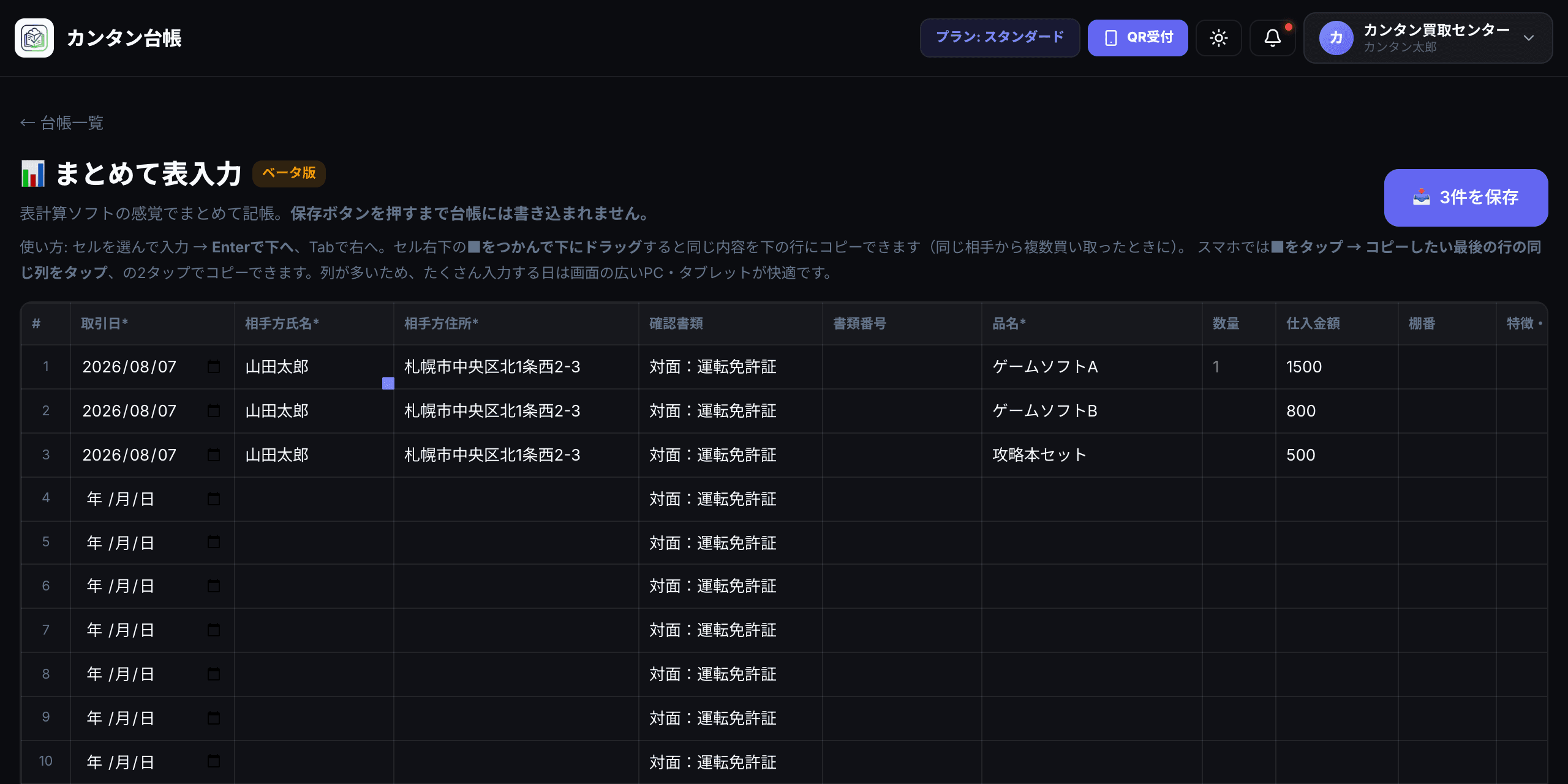
操作は表計算ソフトとほぼ同じです。
- Enterで下のセルへ、Tabで右のセルへ移動します
- セル右下の■をつかんで下にドラッグすると、同じ内容が下の行にコピーされます(同じ相手から複数買い取ったときに便利)
- 行が足りなくなったら自動で追加されます
- 入力した行には取引日が自動で入ります。保存されるのは取引日が入っている行だけなので、保存したくない行は日付を消せばスキップされます
- 保存ボタンを押すまで、台帳には1件も書き込まれません。保存時は1件ずつ、ふだんの入力と同じチェックを通ります
スマホで使うときの注意
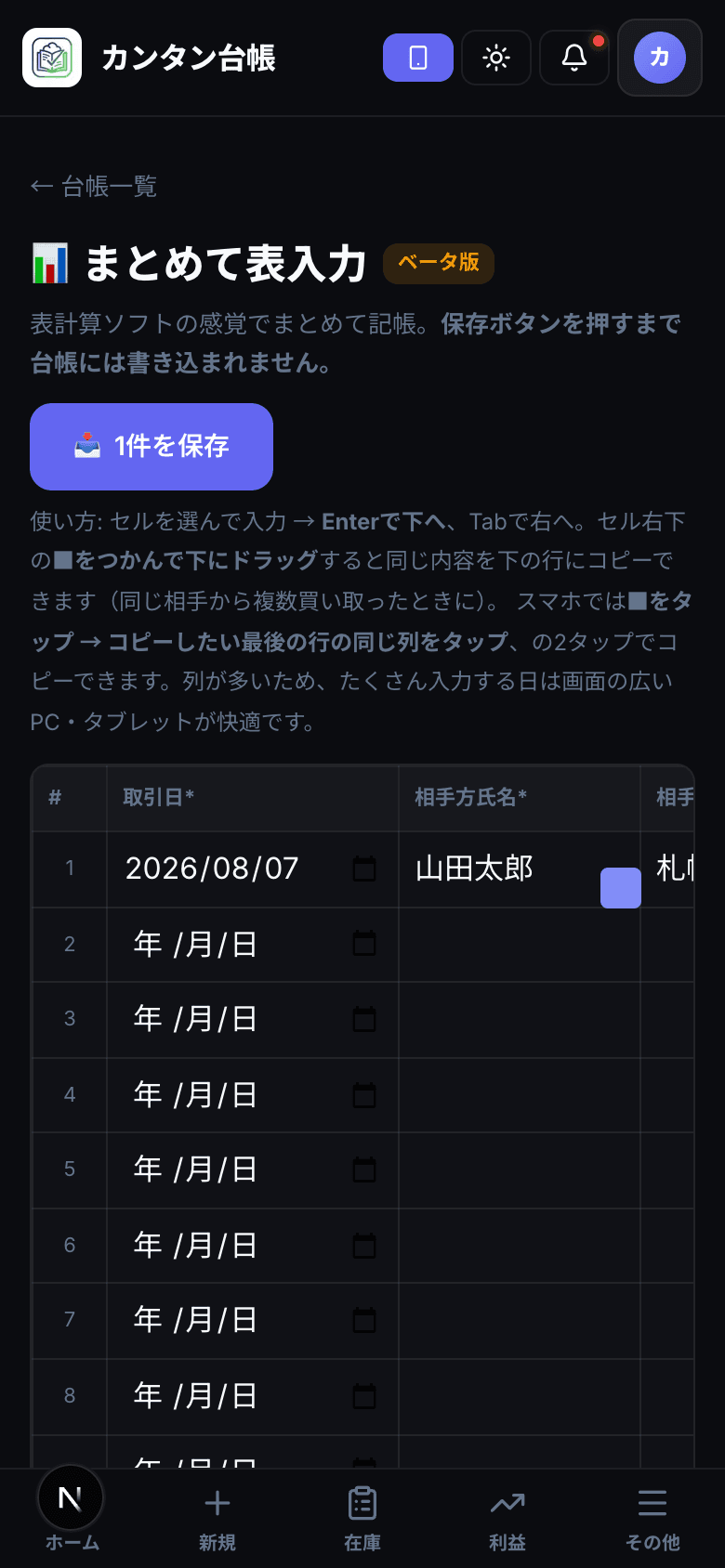
かんたん入力・詳しく入力はスマホでの利用を前提に作ってあり、快適に使えます。外出先での1件記帳はスマホで十分です。
まとめて表入力もスマホで動きます。コピー用の持ち手(セル右下の■)はスマホでは大きく表示され、 操作はドラッグではなく2タップ方式です:①■をタップ → ②コピーしたい最後の行の同じ列をタップ。 これだけで間の行にまとめてコピーされます。途中でスクロールしてもOKなので、離れた行までのコピーもかんたんです。
シーン別・おすすめの選び方
| こんなとき | おすすめ |
|---|---|
| 初めての記帳・まずは慣れたい | かんたん入力 |
| 店頭・出張先でその場で1件記帳 | かんたん入力(スマホ) |
| 棚番・管理番号まで付けて在庫管理したい | 詳しく入力 |
| 1日の買取をまとめて夜に記帳 | まとめて表入力(PC) |
| 同じ相手からの多点買取(1レコードにまとめたい) | 通常フォームの「+品目を追加」 |
| Excelで付けてきた過去の台帳を移したい | CSVインポート(下のリンク参照) |
あわせて読みたい: 台帳入力のコツ(特徴欄の書き方など)/ CSVインポートガイド/ 本人確認・台帳記録の要否チェッカー