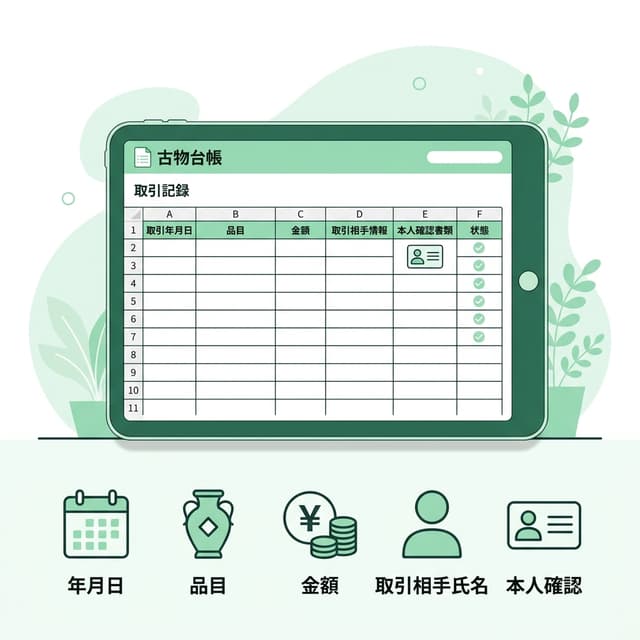
はじめての使い方ガイド
カンタン台帳の登録から台帳入力、確定申告サポートまで、すべての機能をステップバイステップで解説します。
🚀1. アカウント登録
トップページの「無料で始める」から登録画面へ
メールアドレス&パスワード、またはGoogleアカウントで登録
Googleログインなら30秒で完了
会社名・個人名と古物商許可番号を入力
許可番号は後から設定画面で変更可能
認証メールのリンクをクリックして完了
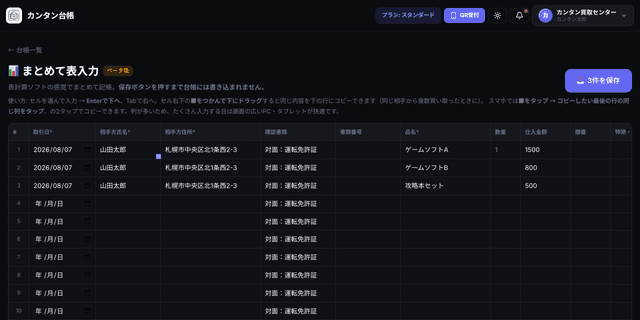
📝2. 最初の台帳入力
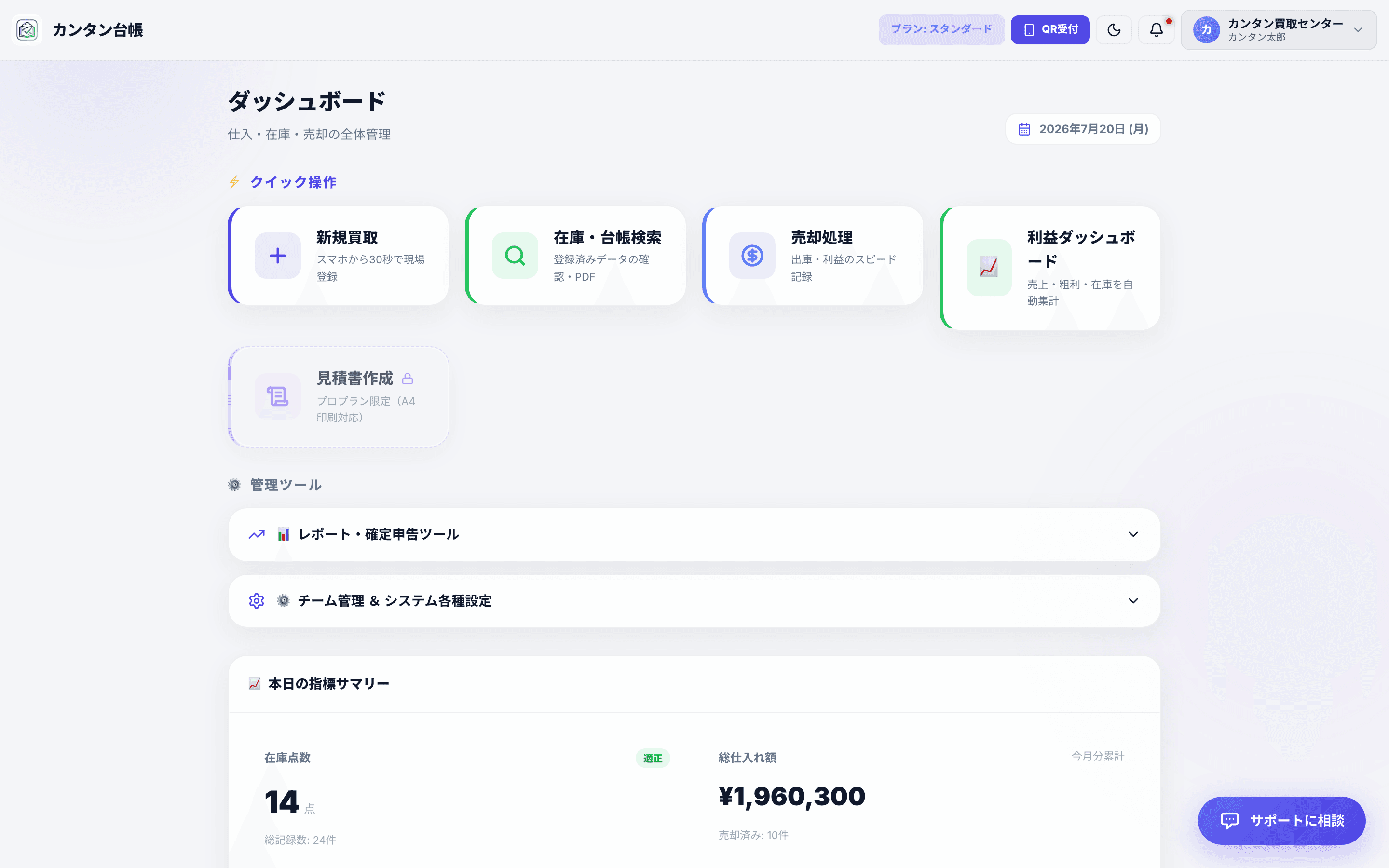
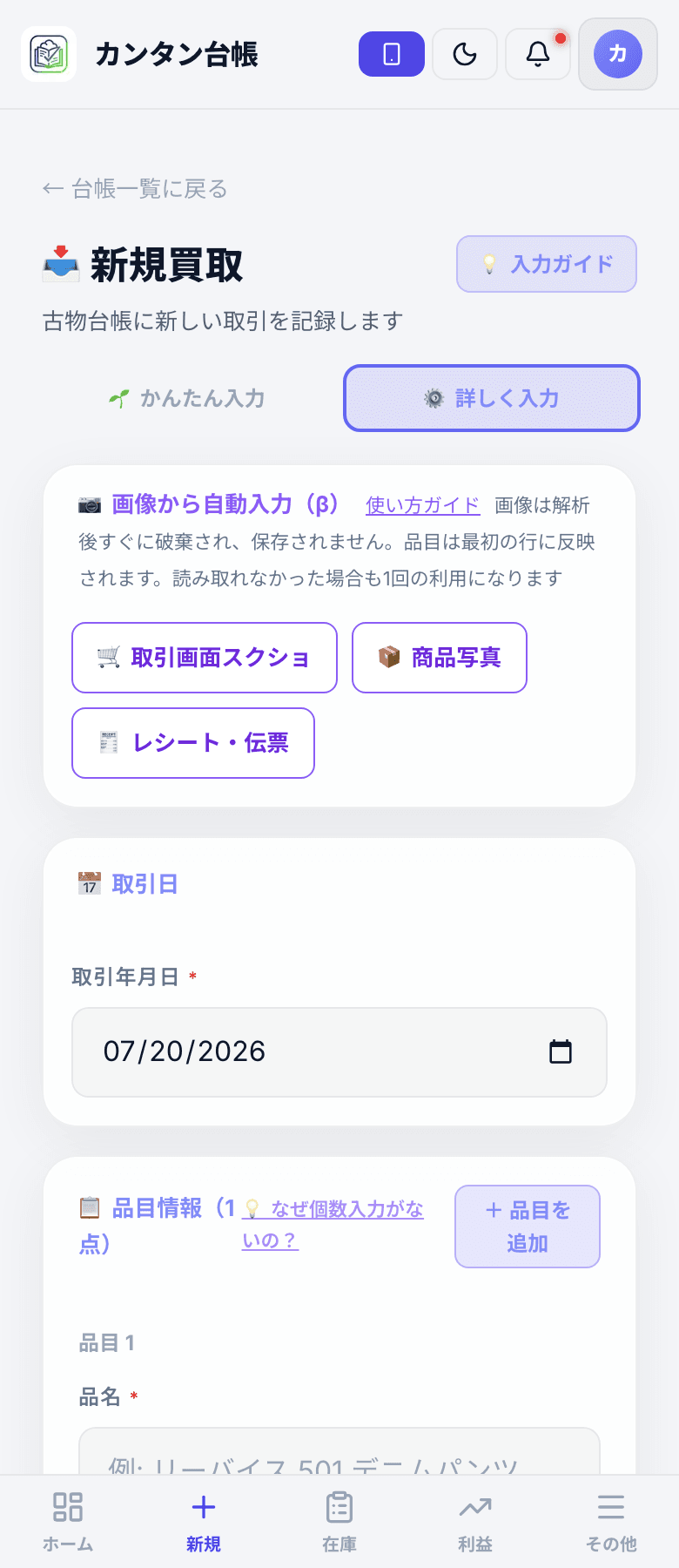
ダッシュボードの「+ 新規記録」をタップ
取引年月日を確認(今日の日付が自動で入ります)
商品情報を入力: 品名、特徴、買取金額
まずは品名だけでも保存できます。管理番号・棚番も任意で付けられます
取引相手の情報: 氏名、住所、本人確認書類
個人情報はAES-256で暗号化されます
商品画像を添付(スマホからカメラ撮影可能)
1件あたりスタンダード3枚・プロ10枚まで(フリープランは画像の保存はできません。写真から下書きを作る「画像AI入力」は月3回まで使えます)
「保存」ボタンで記録完了!
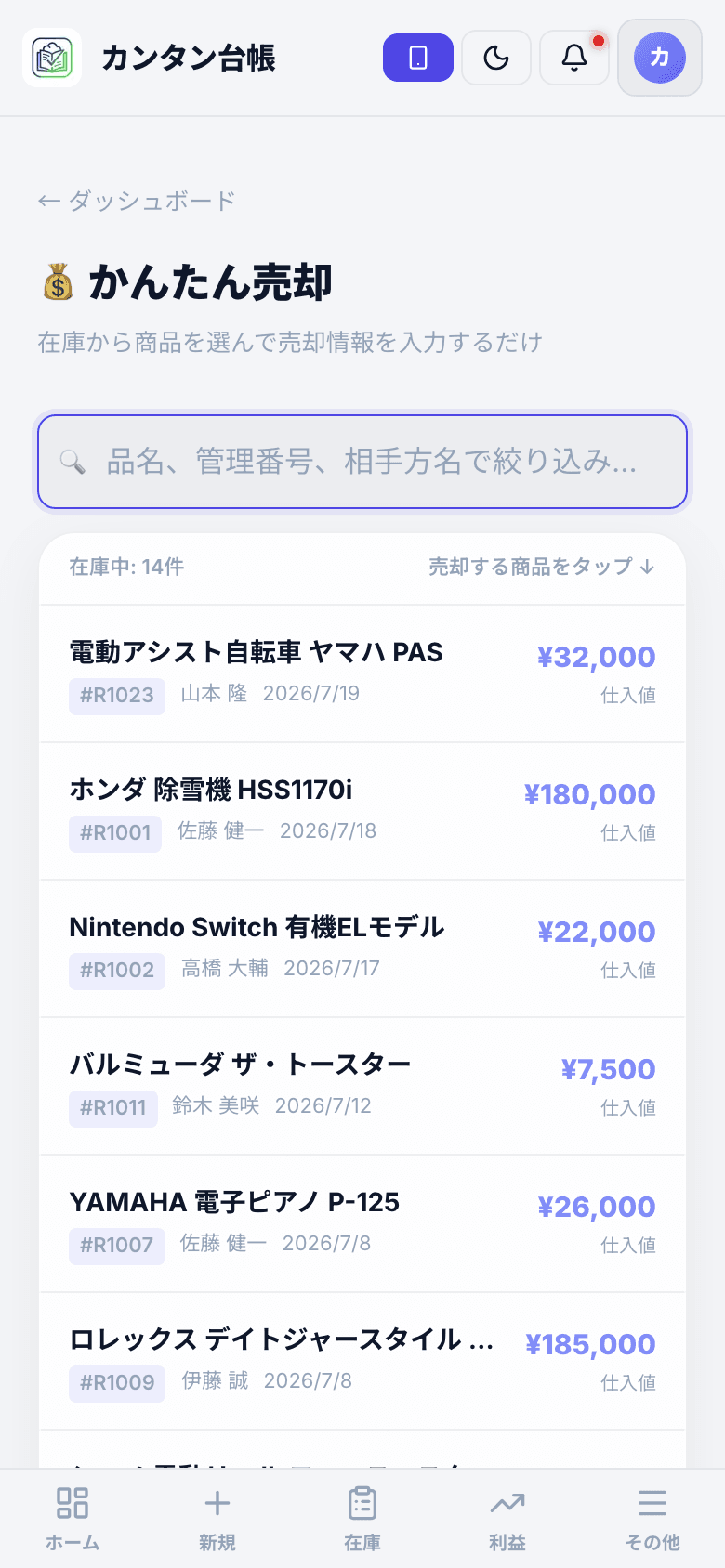
💰3. 売却管理
ヘッダーの「売却」ボタンをタップ
または台帳詳細画面からも売却登録可能
売却先の商品を検索・選択
売却価格と売却日を入力
商品粗利(手数料・送料・修理代などの原価を差し引いた額。事業経費は含まない)が自動計算されます
売却が完了するとダッシュボードの統計に反映
📱4. QRコード受付
ヘッダーの「QR受付」ボタンをタップ
取引先がスマホで情報入力
QRコードが生成されるので相手に見せる
相手がスマホで名前・住所・本人確認書類を入力
手書き不要で省力化
入力が完了すると自動的に台帳に反映
📊5. データ出力
台帳一覧の「CSV出力」でExcel互換ファイルを出力
個別記録の「PDF出力」で印刷用書類を作成
台帳検査時に提出可能
ダッシュボードの「年次レポート」で確定申告用データを作成
有料プラン限定機能
🧾6. 確定申告サポート(有料プラン)
ダッシュボードの「年次レポート」をタップ
対象年度を選択(過去5年分対応)
期首棚卸高・仕入高・売上高・期末棚卸高が自動計算
「確定申告 転記ガイド」で青色申告/白色申告の記入欄を確認
青色申告決算書は①〜⑦、白色申告の収支内訳書は①・⑤〜⑨の番号付き
CSV出力 or 印刷して税理士に提出
👥7. チーム管理
設定 → チーム管理でメンバーを招待
スタンダード: 3名、プロ: 10名
招待メールが届いたメンバーがリンクから参加
メンバーは同じテナントの台帳を共有
チーム全員のデータが統合されます
☁️8. データのバックアップ
データはクラウド上に保存され、サーバー側で自動的にバックアップされます
PCの故障や紛失に強い保存方法ですが、「バックアップ不要」ではありません。大切なデータは下の手順でご自身でも定期的に控えてください
手元にも控えたい場合は、ヘッダーのベル(お知らせ)から「今すぐバックアップ」でJSONファイルをダウンロード
在庫一覧はCSVでも書き出せます
🔧9. カスタムフィールド
ダッシュボードの「カスタム項目」で独自の入力項目を追加
テキスト、数値、日付、選択肢などから選べる
追加した項目は新規記録画面に自動表示